


Trong thời đại công nghệ số hiện nay, chiếc máy tính gần như là công cụ làm việc và học tập cốt lõi của mỗi người. Việc bỏ túi cho mình một cuốn cẩm nang công nghệ để tự xử lý các sự cố giật lag cơ bản tại nhà là điều vô cùng thông minh và cần thiết.
Chắc hẳn ai trong chúng ta cũng từng trải qua cảm giác ức chế khi chiếc máy tính thân yêu bỗng một ngày chạy “rùa bò”, mở cái trình duyệt mất vài phút, hay xoay vòng vòng đúng lúc đang cần chạy deadline gấp. Dù Windows 10 là một hệ điều hành rất tối ưu, nhưng sau một thời gian dài cày ải, đống dữ liệu rác, tệp tin tạm và các phần mềm chạy ngầm sẽ khiến hệ thống ì ạch rõ rệt. Đừng vội tốn tiền ra tiệm để nâng cấp linh kiện phần cứng, bởi vì chỉ cần áp dụng ngay những mẹo tăng tốc máy tính win 10 cực kỳ đơn giản dưới đây, bạn đã có thể tự mình “hồi sinh” tốc độ mượt mà cho thiết bị như lúc mới mua.
Chuẩn 6 mẹo giúp bạn tăng tốc máy tính Win 10 hiệu quả
1. Tắt các ứng dụng khởi động cùng Windows (Startup Apps)
Một trong những nguyên nhân phổ biến nhất khiến máy tính của bạn mất cả thanh xuân chỉ để khởi động chính là có quá nhiều phần mềm chen chân đòi chạy cùng lúc khi bạn bấm nút nguồn. Rất nhiều ứng dụng sau khi cài đặt sẽ tự động thiết lập chế độ này mà bạn không hề hay biết. Để làm mượt PC ngay lập tức, việc lọc bớt những cái tên không cần thiết là bước đi tiên quyết.
-
Cách thực hiện: Bạn hãy nhấn tổ hợp phím Ctrl + Shift + Esc để mở bảng Task Manager. Tiếp theo, hãy chuyển sang tab Startup. Tại đây, bạn sẽ thấy danh sách các phần mềm khởi động cùng hệ thống. Hãy nghía qua một lượt, nếu thấy những ứng dụng không quá quan trọng như Spotify, Skype, Cortana, hay Discord… hãy click chuột phải vào chúng và chọn Disable.
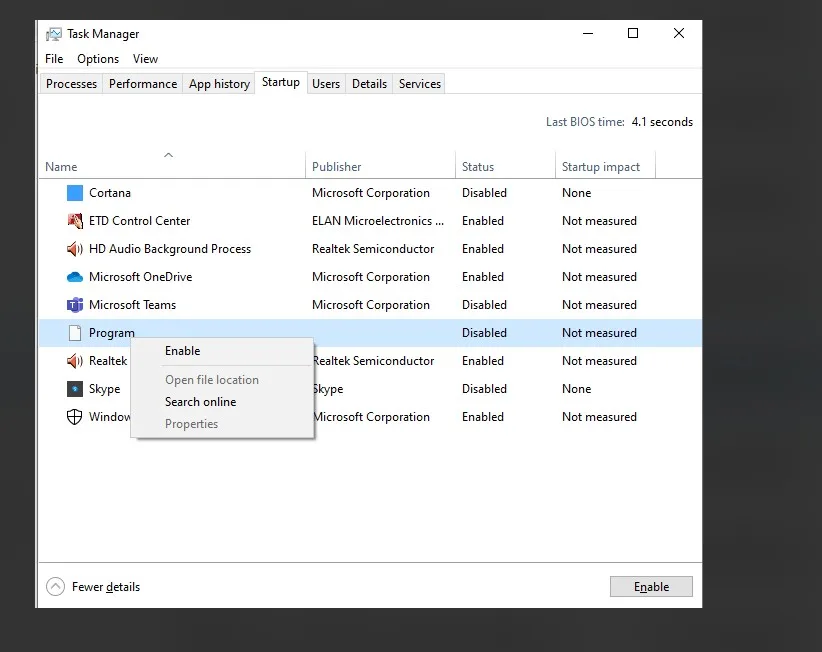
Việc tinh chỉnh gọn gàng này là bước cơ bản đầu tiên trong mọi chuỗi mẹo tăng tốc máy tính win 10 mà bất kỳ người dùng nào cũng cần nằm lòng để giải phóng tài nguyên cho CPU ngay từ giây đầu tiên mở máy.
2. Bật tính năng dọn rác tự động (Storage Sense) và xóa file tạm
Ổ cứng đầy chính là “kẻ sát nhân thầm lặng” bóp nghẹt hiệu năng của toàn bộ hệ thống. Khi phân vùng chứa hệ điều hành (thường là ổ C) rơi vào trạng thái báo động đỏ, Windows sẽ không còn không gian để làm bộ nhớ đệm phục vụ cho các tác vụ di chuyển dữ liệu. Do đó, việc dọn rác máy tính thường xuyên là vô cùng quan trọng để lấy lại không gian thở cho ổ đĩa.
-
Cách thực hiện: Bạn vào Settings (biểu tượng bánh răng) -> Chọn System -> Tìm đến mục Storage. Tại đây, hãy gạt công tắc kích hoạt tính năng Storage Sense sang chế độ On.
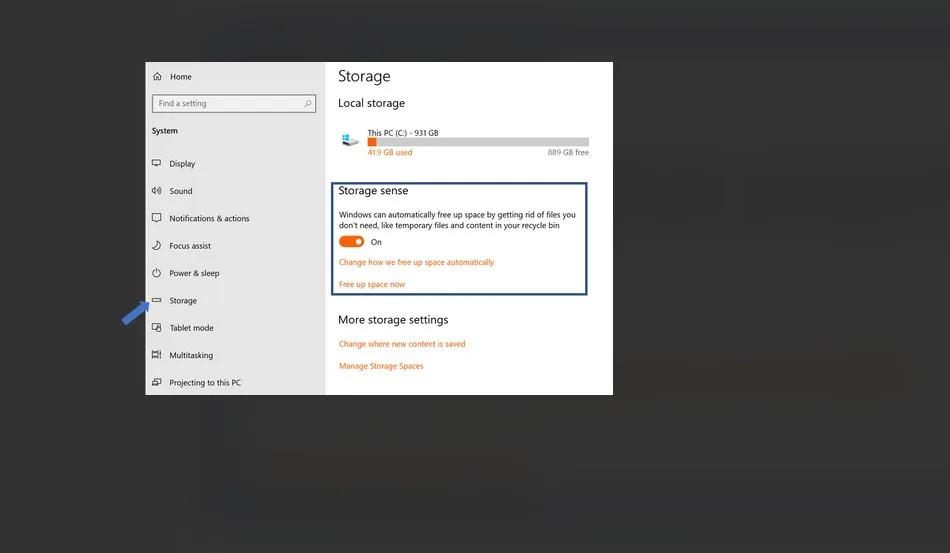
Khi tính năng này hoạt động, Windows 10 sẽ tự động quét và xóa sạch các tệp tin tạm (Temporary files), giải phóng dung lượng trong thùng rác sau một khoảng thời gian nhất định mà bạn thiết lập. Áp dụng chuẩn chỉ cách này sẽ giúp tối ưu hóa hệ điều hành một cách tự động, thông minh mà không cần bạn phải cài thêm bất kỳ phần mềm dọn rác bên thứ ba nào gây nặng máy thêm.
3. Chuyển chế độ năng lượng sang hiệu năng cao (High Performance)
Mặc định sau khi cài đặt, Windows 10 thường để chế độ tiêu thụ năng lượng ở mức “Balanced” (Cân bằng) nhằm mục đích tiết kiệm điện năng tiêu thụ, đặc biệt là trên các dòng máy tính xách tay. Tuy nhiên, cơ chế này vô tình giới hạn một phần sức mạnh xung nhịp của bộ vi xử lý. Nếu bạn đang cần xử lý các tác vụ nặng, hãy ưu tiên kích hoạt tối đa sức mạnh phần cứng để tăng tốc laptop.
-
Cách thực hiện: Bạn nhấp chuột phải vào biểu tượng viên pin ở góc phải màn hình (hoặc tìm kiếm từ khóa Power Options trong Start Menu). Tại giao diện hiện ra, thay vì chọn Balanced, bạn hãy tích chọn vào ô High Performance (hoặc Ultimate Performance nếu máy bạn có hỗ trợ).
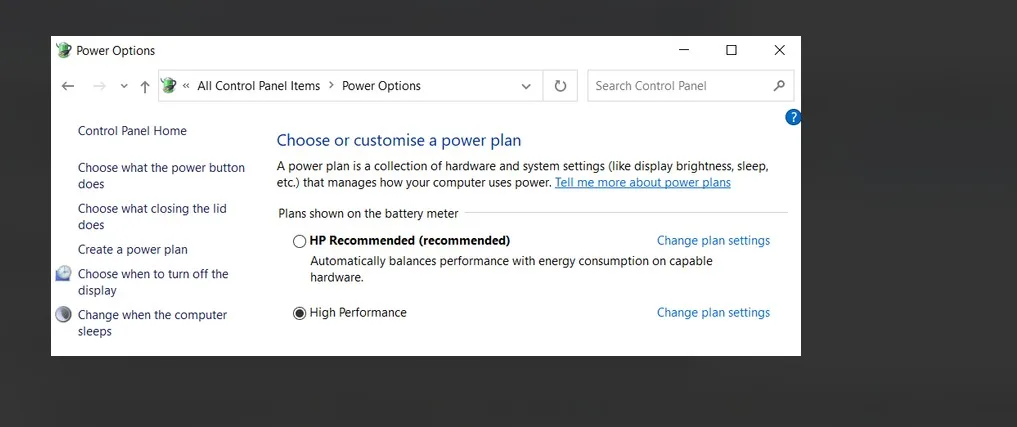
Sự thay đổi này nằm trong danh sách các mẹo tăng tốc máy tính win 10 mang lại hiệu quả rõ rệt tức thì nhất, cực kỳ phù hợp cho các game thủ hoặc những ai chuyên làm công việc đồ họa, dựng phim trên máy tính.
4. Vô hiệu hóa các hiệu ứng đồ họa rườm rà (Visual Effects)
Windows 10 sở hữu giao diện rất đẹp mắt với rất nhiều hiệu ứng chuyển cảnh mượt mà, hiệu ứng đổ bóng cửa sổ hay làm mờ (transparency) nịnh mắt. Nhưng đổi lại, card đồ họa và dung lượng RAM của bạn phải chia nhỏ tài nguyên để gánh những thứ “phù phiếm” này. Nếu máy bạn có cấu hình khiêm tốn, hãy mạnh dạn cắt giảm chúng để đổi lấy tốc độ thực tế.
-
Cách thực hiện: Bạn nhấn phím Windows trên bàn phím, gõ từ khóa View advanced system settings và nhấn Enter. Tại bảng hiện ra, ở tab Advanced, mục Performance, bạn bấm vào nút Settings. Lúc này, hãy tích chọn vào ô Adjust for best performance để hệ thống tự động tắt sạch các hiệu ứng rườm rà.
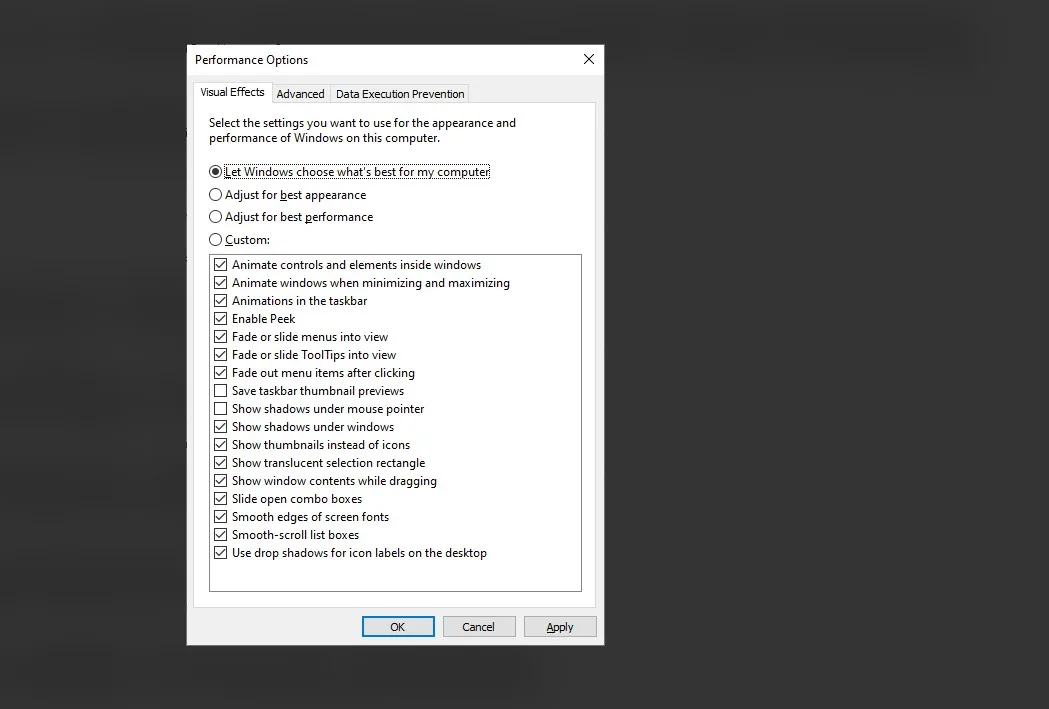
Nếu sợ chữ bị mờ, bạn có thể chọn mục Custom và chỉ giữ lại duy nhất ô Smooth edges of screen fonts. Đây là một mẹo tăng tốc máy tính win 10 cực kỳ hữu ích và cứu cánh cho những dòng máy văn phòng cấu hình cũ hoặc dung lượng RAM eo hẹp.
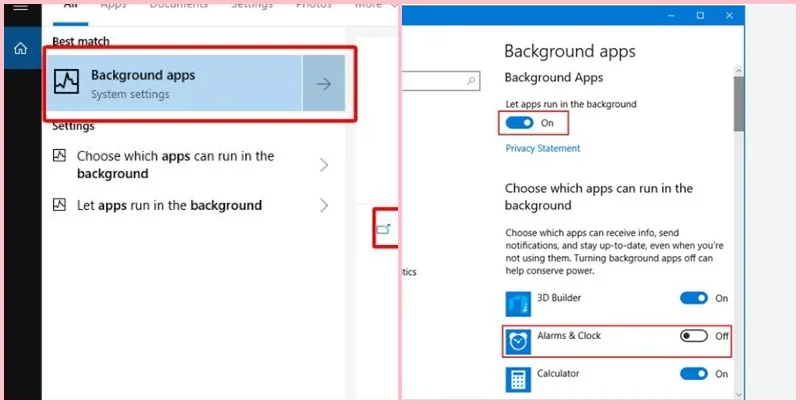
5. Tắt bớt các ứng dụng chạy ngầm (Background Apps)
Ngay cả khi bạn không hề mở chúng lên, có hàng tá ứng dụng mặc định của Windows vẫn âm thầm chạy nền, liên tục gửi thông báo, cập nhật dữ liệu và ngốn một lượng RAM đáng kể từ phút này sang phút khác mà bạn không hề hay biết.
-
Cách thực hiện: Truy cập vào Settings -> Chọn Privacy -> Cuộn menu bên trái xuống tìm mục Background apps. Ở giao diện bên phải, bạn có thể chọn gạt công tắc tắt toàn bộ ở mục Let apps run in the background, hoặc chủ động tắt thủ công những app mà bạn chả bao giờ dùng tới như Weather, Maps, Xbox, Calendar…
Đây là phương pháp cực tốt để giải phóng bộ nhớ đệm, giúp ích lớn cho việc tối ưu hệ thống phần mềm luôn ở trạng thái nhẹ nhàng nhất.
6. Tắt tính năng thông báo và đồng bộ hóa đám mây
Mỗi khi có một thông báo đẩy xuất hiện ở góc màn hình, Windows lại phải trích một phần tài nguyên nhỏ để xử lý hiển thị. Bên cạnh đó, việc hệ thống liên tục tự động đồng bộ hóa dữ liệu lên các nền tảng đám mây (nhu OneDrive) cũng gián tiếp làm chậm đường truyền mạng và giảm tốc độ đọc ghi của ổ cứng HDD/SSD.
-
Cách thực hiện: Bạn vào Settings -> Chọn System -> Notifications & actions và tắt bớt các mục thông báo không cần thiết bằng cách gạt công tắc sang Off. Thêm vào đó, nếu không có nhu cầu sao lưu liên tục, hãy tắt chế độ tự khởi động của ứng dụng OneDrive trong khay hệ thống.
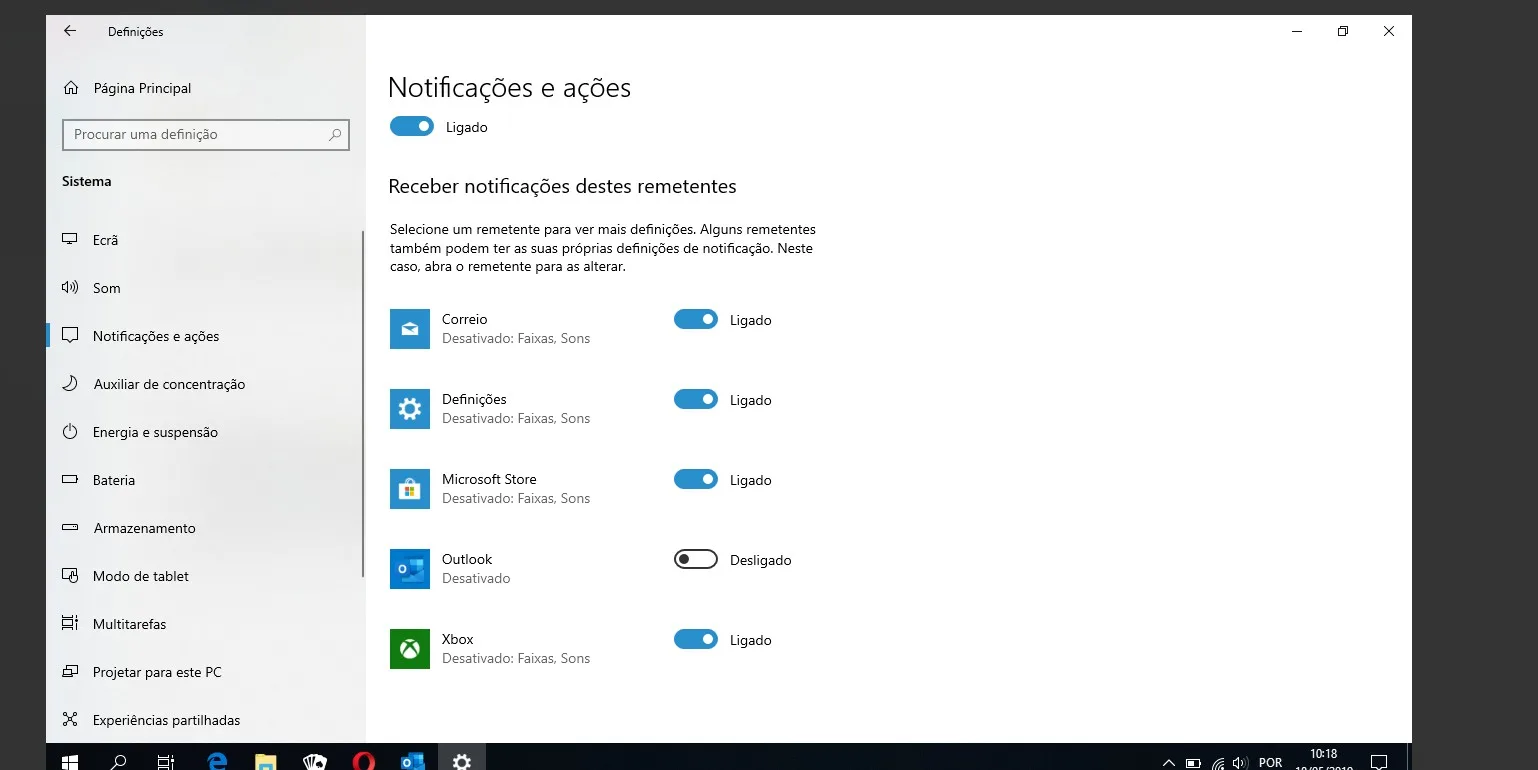
Đừng quên rằng việc kết hợp đồng bộ các giải pháp nhỏ nhặt này chính là một mẹo tăng tốc máy tính win 10 toàn diện, giúp máy tính tập trung 100% công lực vào tác vụ chính bạn đang làm.
Tạm kết về duy trì tốc độ cho máy tính của bạn
Khi theo dõi các chuyên mục công nghệ hay cập nhật các tin tức nóng về xu hướng tối ưu hóa hệ điều hành gần đây, các chuyên gia luôn nhấn mạnh rằng tuổi thọ và hiệu năng của thiết bị phụ thuộc rất lớn vào thói quen bảo dưỡng phần mềm của người dùng. Việc thực hiện định kỳ chuỗi các mẹo tăng tốc máy tính win 10 nêu trên khoảng 1-2 tháng một lần sẽ giúp thiết bị của bạn luôn giữ được phong độ đỉnh cao, hoạt động ổn định và kéo dài tuổi thọ linh kiện một cách đáng kể.
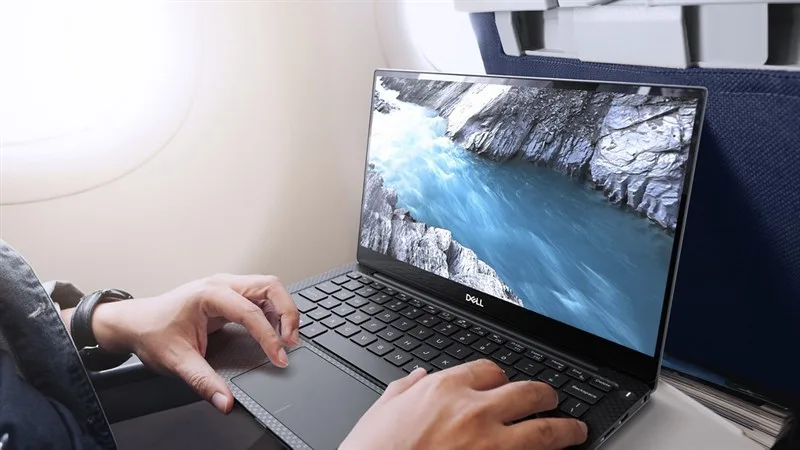
Chỉ với vài cú click chuột cực kỳ đơn giản và hoàn toàn không tốn một đồng chi phí nào, chiếc máy tính của bạn đã được dọn dẹp sạch sẽ để tập trung toàn bộ sức mạnh cho công việc.
Hy vọng rằng 6 mẹo tăng tốc máy tính win 10 mà chúng tôi vừa chia sẻ đã giúp bạn giải quyết triệt để nỗi lo máy chậm, giật lag phiền toái. Chúc các bạn thực hiện thành công và có những trải nghiệm làm việc thoải mái, mượt mà nhất!