


Xác minh 2 bước Gmail là một trong những tính năng bảo mật quan trọng giúp bảo vệ tài khoản Google trước nguy cơ bị đánh cắp mật khẩu. Khi bật tính năng này, người dùng không chỉ cần nhập mật khẩu mà còn phải hoàn thành thêm một bước xác nhận, chẳng hạn như nhập mã được gửi đến điện thoại, xác nhận thông báo trên thiết bị, sử dụng ứng dụng xác thực hoặc phương thức bảo mật khác.
Tuy nhiên, trong một số trường hợp, người dùng có thể muốn tắt xác minh 2 bước gmail. Chẳng hạn, bạn thường xuyên đăng nhập trên thiết bị cá nhân và cảm thấy việc xác nhận nhiều bước gây mất thời gian, không còn sử dụng số điện thoại cũ hoặc muốn thay đổi phương thức bảo mật của tài khoản.
Hiểu đúng về xác minh 2 bước Gmail
Xác minh 2 bước, còn gọi là 2-Step Verification hoặc 2SV, là cơ chế bảo mật yêu cầu người dùng cung cấp thêm một yếu tố xác nhận ngoài mật khẩu khi đăng nhập tài khoản Google.
Nếu chỉ sử dụng mật khẩu, người khác có thể đăng nhập vào tài khoản nếu biết hoặc đánh cắp được mật khẩu. Với xác minh 2 bước, kẻ xấu thường vẫn cần vượt qua thêm một lớp xác thực nữa.

Ví dụ, sau khi nhập mật khẩu Gmail, Google có thể yêu cầu người dùng:
Xác nhận thông báo đăng nhập trên điện thoại.
Nhập mã xác minh được gửi qua tin nhắn.
Nhập mã từ ứng dụng xác thực.
Sử dụng mã dự phòng.
Sử dụng khóa bảo mật.
Xác nhận bằng một phương thức bảo mật khác được thiết lập trong tài khoản. Google hiện hỗ trợ nhiều phương thức xác minh khác nhau và có thể lựa chọn phương thức phù hợp tùy vào thiết bị, tài khoản và tình huống đăng nhập.
Về bản chất, xác minh 2 bước không phải là một tính năng riêng biệt chỉ dành cho Gmail. Gmail sử dụng tài khoản Google, vì vậy khi bạn bật hoặc tắt 2-Step Verification, thay đổi này áp dụng cho tài khoản Google nói chung.
Lý do người dùng muốn tắt xác minh 2 bước Gmail
Trước khi tìm cách tắt xác minh 2 bước gmail, người dùng nên cân nhắc lý do thực sự muốn tắt tính năng này.
Nếu vấn đề chỉ là bạn cảm thấy phiền vì phải nhập mã xác minh mỗi lần đăng nhập, việc tắt hoàn toàn 2-Step Verification có thể không phải giải pháp tốt nhất.
Google có hỗ trợ lựa chọn ghi nhớ thiết bị đáng tin cậy. Khi đăng nhập trên máy tính hoặc thiết bị thường xuyên sử dụng, bạn có thể chọn tùy chọn không yêu cầu bước xác minh tiếp theo trên thiết bị đó. Google lưu ý rằng lựa chọn này chỉ nên được sử dụng trên thiết bị cá nhân, đáng tin cậy và không dùng chung với người khác.
Trong trường hợp này, bạn vẫn duy trì lớp bảo mật của tài khoản nhưng giảm bớt sự bất tiện khi đăng nhập thường xuyên. Ngược lại, nếu bạn thực sự muốn tắt 2-Step Verification, Google cung cấp tùy chọn tắt trực tiếp trong phần bảo mật của tài khoản.
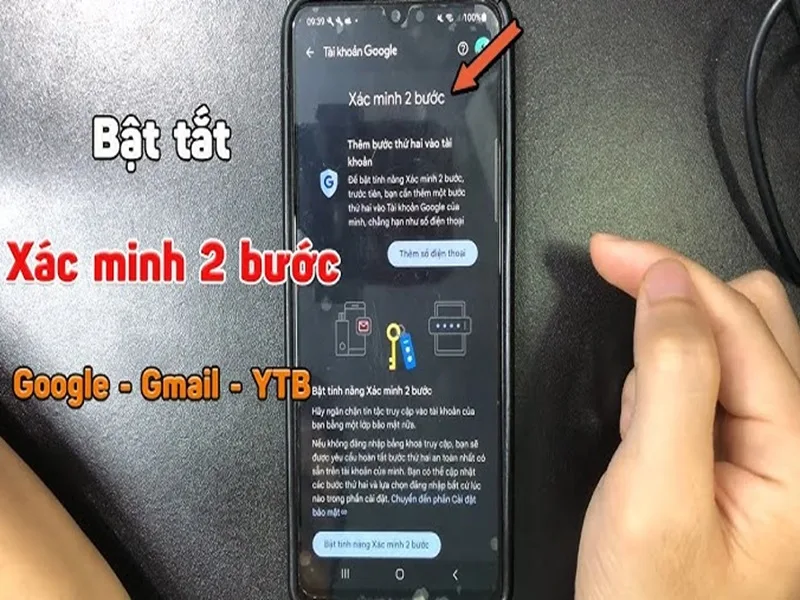
Cách tắt xác minh 2 bước Gmail trên các thiết bị điện tử
Cách tắt xác minh 2 bước Gmail trên máy tính
Bước 1: Mở tài khoản Google
Trước tiên, hãy đăng nhập vào tài khoản Google đang sử dụng Gmail.
Bạn có thể truy cập trang quản lý tài khoản Google thông qua trình duyệt trên máy tính. Sau khi đăng nhập, mở phần quản lý tài khoản.
Nếu đang sử dụng nhiều tài khoản Google cùng lúc, hãy kiểm tra kỹ ảnh đại diện hoặc địa chỉ email để đảm bảo bạn đang thao tác đúng tài khoản.
Bước 2: Mở phần bảo mật
Trong giao diện tài khoản Google, tìm mục Bảo mật hoặc Security & sign-in tùy ngôn ngữ giao diện.
Đây là khu vực quản lý các tính năng liên quan đến đăng nhập và bảo vệ tài khoản.
Tiếp theo, tìm nhóm có nội dung liên quan đến cách bạn đăng nhập vào Google.
Bước 3: Chọn Xác minh 2 bước
Trong phần phương thức đăng nhập, tìm mục Xác minh 2 bước hoặc 2-Step Verification.
Nhấp vào mục này.
Google có thể yêu cầu bạn nhập lại mật khẩu hoặc thực hiện một bước xác minh để đảm bảo người đang thay đổi cài đặt chính là chủ tài khoản.
Đây là bước bảo mật bình thường và bạn cần hoàn tất để tiếp tục.
Bước 4: Chọn Tắt
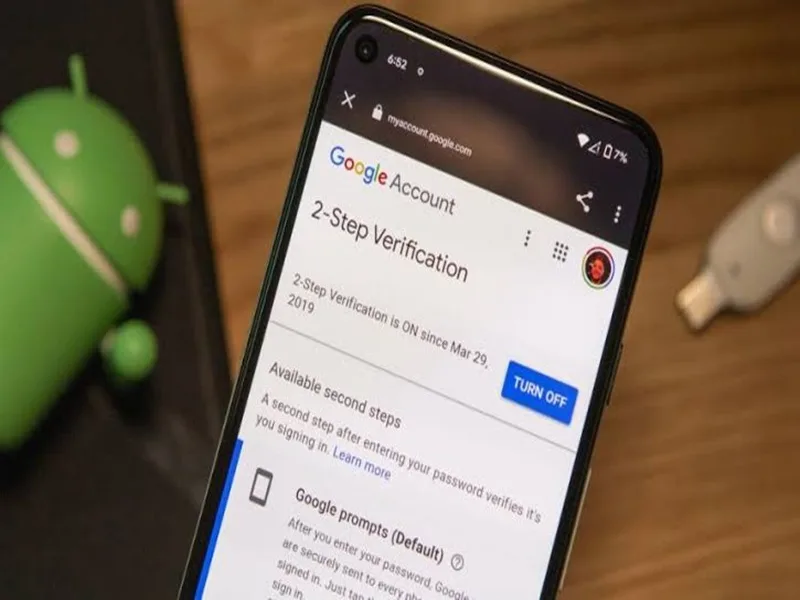
Sau khi truy cập được trang quản lý 2-Step Verification, tìm nút Tắt hoặc Turn off.
Nhấn vào nút này.
Google sẽ hiển thị cửa sổ xác nhận để đảm bảo bạn thực sự muốn tắt tính năng bảo mật.
Bước 5: Xác nhận lần cuối
Chọn Tắt một lần nữa để hoàn tất.
Theo hướng dẫn chính thức của Google, sau khi xác nhận, xác minh 2 bước sẽ được tắt cho tài khoản.
Sau đó, bạn có thể kiểm tra lại trang bảo mật để chắc chắn trạng thái 2-Step Verification đã chuyển sang tắt.

Cách tắt xác minh 2 bước Gmail trên Android
Người dùng Android có thể thực hiện trực tiếp việc tắt xác minh 2 bước gmail thông qua phần quản lý tài khoản Google trên điện thoại.
Bước 1: Mở Cài đặt
Mở ứng dụng Cài đặt trên điện thoại Android.
Tìm mục liên quan đến Google hoặc tài khoản Google.
Tùy từng hãng điện thoại, tên và vị trí của mục này có thể khác nhau.
Bước 2: Quản lý tài khoản Google
Chọn tài khoản Google mà bạn muốn thay đổi.
Sau đó chọn Quản lý tài khoản Google.
Bạn cũng có thể mở ứng dụng Gmail, chạm vào ảnh đại diện ở góc trên rồi chọn tùy chọn quản lý tài khoản Google.
Bước 3: Chọn Bảo mật
Trong giao diện tài khoản Google, chuyển sang phần Bảo mật.
Tiếp tục tìm mục Xác minh 2 bước trong khu vực quản lý cách đăng nhập.
Bước 4: Mở Xác minh 2 bước
Chạm vào Xác minh 2 bước.
Google có thể yêu cầu xác nhận danh tính trước khi cho phép thay đổi cài đặt.
Nếu được yêu cầu, hãy hoàn thành bước xác minh bằng phương thức hợp lệ của tài khoản.
Bước 5: Tắt tính năng
Sau khi vào được trang cài đặt, tìm tùy chọn Tắt.
Chạm vào Tắt và xác nhận một lần nữa.
Google hướng dẫn người dùng Android thực hiện theo chính quy trình này thông qua phần quản lý tài khoản Google.

Cách tắt xác minh 2 bước Gmail trên iPhone
Mặc dù iPhone không sử dụng hệ điều hành Android, người dùng Gmail trên iPhone vẫn có thể quản lý xác minh 2 bước của tài khoản Google.
Bước 1: Mở Gmail
Mở ứng dụng Gmail trên iPhone hoặc iPad.
Chạm vào ảnh đại diện hoặc chữ cái đại diện tài khoản ở góc trên giao diện.
Bước 2: Chọn Quản lý tài khoản Google
Chọn Quản lý tài khoản Google.
Bạn sẽ được chuyển tới giao diện quản lý tài khoản Google.
Bước 3: Vào phần Bảo mật
Chọn Bảo mật.
Tìm phần liên quan đến cách bạn đăng nhập vào Google.
Bước 4: Chọn Xác minh 2 bước
Chạm vào Xác minh 2 bước.
Google có thể yêu cầu bạn đăng nhập hoặc xác nhận danh tính.
Bước 5: Chọn Tắt
Sau khi xác thực thành công, chọn Tắt.
Xác nhận lại lựa chọn để hoàn thành.
Quy trình trên tương tự cách thực hiện trên máy tính và Android vì thiết lập 2-Step Verification thuộc tài khoản Google chứ không phụ thuộc riêng vào ứng dụng Gmail.
Những lưu ý quan trọng trước khi tắt xác minh 2 bước Gmail
Theo những tin tức tổng hợp online về công nghệ thì trước khi nhấn nút Tắt, hãy kiểm tra một số vấn đề để đảm bảo an toàn cho người sử dụng.
Đảm bảo bạn nhớ mật khẩu: Sau khi tắt 2-Step Verification, mật khẩu tài khoản trở nên đặc biệt quan trọng. Hãy chắc chắn rằng mật khẩu hiện tại đủ mạnh và không được sử dụng cho nhiều tài khoản khác.
Kiểm tra thông tin khôi phục: Nên kiểm tra email khôi phục và số điện thoại khôi phục. Nếu tài khoản gặp vấn đề sau này, những thông tin này có thể hỗ trợ quá trình lấy lại quyền truy cập.
Kiểm tra thiết bị đăng nhập: Hãy xem danh sách các thiết bị đang đăng nhập vào tài khoản Google. Nếu phát hiện thiết bị lạ, nên xử lý trước khi thay đổi cài đặt bảo mật.
Kiểm tra hoạt động bảo mật: Nếu phát hiện hoạt động đáng ngờ, không nên tắt lớp bảo vệ. Thay vào đó, hãy đổi mật khẩu và kiểm tra các hoạt động đăng nhập.
Cân nhắc tầm quan trọng của Gmail: Nếu Gmail được sử dụng để đăng nhập ngân hàng, mạng xã hội, dịch vụ lưu trữ hoặc các tài khoản công việc quan trọng, việc duy trì 2-Step Verification thường là lựa chọn an toàn hơn.
Kết luận
Tóm lại, việc thực hiện tắt xác minh 2 bước gmail tương đối đơn giản. Trên máy tính, người dùng chỉ cần đăng nhập tài khoản Google, mở phần Bảo mật, chọn Xác minh 2 bước, xác thực nếu được yêu cầu, nhấn Tắt và xác nhận. Trên Android hoặc iPhone, bạn cũng có thể truy cập phần quản lý tài khoản Google thông qua ứng dụng Gmail hoặc cài đặt thiết bị rồi thực hiện các bước tương tự.
Với công nghệ bảo mật tài khoản không chỉ phụ thuộc vào một tính năng. Một mật khẩu mạnh, thông tin khôi phục chính xác, thiết bị đáng tin cậy và thói quen đăng nhập an toàn đều đóng vai trò quan trọng. Vì vậy, nếu tắt 2-Step Verification, hãy đảm bảo các lớp bảo vệ khác của tài khoản Google vẫn được thiết lập đầy đủ.
Nguồn: Sưu tầm